Kategorien
jQuery

jQuery animate ruckelt im Chrome

Folgender Code ruckelt im Chrome:

        $('#foo')
            .animate({
            'marginLeft' : '100px'
        }, 900) ;

die Lösung war ziemlich einfach:

        $('#foo').css({WebkitTransform: 'translateX(0px)'})
            .animate({
            'marginLeft' : '100px'
        }, 900) ;

Bei Problemen: jQuery updaten auf die neueste Version (1.8.2.)

Kategorien
jQuery

Javascript Page Cookie setzen

Um mit Javascript einen Cookie zu setzen, der nur auf der aktuellen Seite gültig ist bspw. foo.de/mySite3.php muss man den passenden Pfad setzen, den man mit Javascript folgender maßen auslesen kann. Ich benutze zum Setzen von Cookies die Lib jQuery Cookies. Der Pfad muss im Format „/mySite3.php“ gesetzt werden, dazu wird der vordere Teil der URL bis nach der Domain abgeschnitten.

    function setCurrentPageCookie(expiresHours) {
        var domain = document.domain;
        var path = document.URL;
        console.log(domain);
        console.log(path);
        var relativePath = path.substring(path.indexOf(domain) + domain.length);
        console.log(relativePath);
        $.cookies.set('cookieName', '1', {
            path: relativePath,
            hoursToLive : expiresHours
        });
    }
Kategorien
CSS JavaScript Web Frontend Webdeveloper Tools

Debugging Tools für Firefox, IE, Chrome, Safari, Opera

Zum Debuggen von Webseiten braucht man immer spezielle Entwickler Tools für jeden einzelnen Browser, weil sich die Darstellung in jedem Browser ändert oder Javascript Fehler nur in bestimmten Browsern auftreten. Bevor man an die Arbeit geht sollte man unbedingt checken, ab das der Browser Cache deaktiviert ist in dem jeweiligen Browser, sonst erhält man eine nicht aktuelle Version der Webseite.

Debugging Tools beim Firefox 15

Geht über das bekannte und beste Plugin: Firebug

Ich verwende zusätzlich die Plugins: Web Developer und Colorzilla. Durch die sehr guten Plugins ist der Firefox mein Entwicklungsbrowser der Wahl.

Kategorien
CSS JavaScript Web Frontend Webdeveloper Tools

Browser Caching deaktivieren in Firefox, IE, Chrome, Safari, Opera

Als Webdeveloper muss man sich mit allen gängigen Browsern rumschlagen und beherrschen, mit allen zu debuggen. Um dies zu tun, braucht man auf jeden Fall 2 Dinge:

Browser Cache deaktivieren beim Firefox

Geht über das Plugin: Web Developer

Einfach nach der Installation: Disable->Disable Cache->Disable Entire Cache

Kategorien
JavaScript

Javascript Zugriff auf Member Variablen in innerer Funktion

Wenn man in einer solchen Situation Zugriff auf Member Variablen benötigt aus einer inneren (z.B. anonymen) Funktion, kann man folgenden Trick anwenden:

function Object() {
 this.memberVar= "foo";
 this.memberFunction= function()
 {
  var self = this;
  this.innerFunction= function()
  {
   alert(self.memberVar)
  }
 }
}
Kategorien
HTML5 JavaScript Web Frontend WebGL

HTML5 Canvas Text auf Canvas schreiben richtiger Zeilenumbruch

Wenn man einen bestimmten Text auf einen Canvas schreiben will und dafür bestimmen will, wann ein Text umgebrochen werden muss, kann man die folgende Funktion benutzen, die aus einem Text in Array macht in Abhängigkeit des Canvas.

Bsp:

var canvas = document.createElement("canvas");
var context = canvas.getContext("2d");
//vorher muss Schriftgröße des Canvas gesetzt werden
context.font = "30px arial";
textArr  = textToArray ("Wordpress eigene Farben und CSS Klassen in den Editor einbauen", 300, context);
//textArr enhält ["Wordpress Plugin"] und ["selber erstellen Tutorial"]
textToArray = function(text, maxWidth, context){
    var textArr = new Array();
    var fragment = "";
    var lastCutPostion = 0;
    var lastPossibleCutPosition = 0;
    var charCounter = 0;
    var position = 0;
    $j.each(text, function(index, char) {
        if(char == " " && charCounter != 0)
        {
            fragment  = text.substring (lastCutPostion, position);
            //console.log(fragment);
            textWidth = context.measureText(fragment).width;
            //console.log(textWidth);
            if(textWidth > maxWidth)
            {
                //console.log("max width reched");
                fragment  = text.substring (lastCutPostion, lastPossibleCutPosition);
                //console.log(fragment);
                textArr.push(fragment);
                charCounter = -1 + (position - lastPossibleCutPosition);
                lastCutPostion = lastPossibleCutPosition + 1;
            }
            lastPossibleCutPosition = position;
        }
        position++;
        charCounter++;
    });
    //do not forget the last Word
    if(charCounter > 0)
    {
        fragment  = text.substring(lastCutPostion, text.length);
        textWidth = context.measureText(fragment).width;
        //console.log(textWidth);
        if(textWidth > maxWidth)
        {
            fragment  = text.substring (lastCutPostion, lastPossibleCutPosition);
            lastCutPostion = lastPossibleCutPosition + 1;
            textArr.push(fragment);
            fragment  = text.substring(lastCutPostion, text.length);
        }
        textArr.push(fragment);
    }
    return textArr;
}
Kategorien
JavaScript Web Frontend

Javascript Text spliten in Array nach maximaler Zeichenlänge

Wenn man einen Text mit Javascript so teilen will, dass man eine bestimmte Zeichenlänge nicht überschreitet, kann man die folgende Funktion verwenden, die aus einem Text und einer Zeichenlänge ein Array zurückgibt:

Bsp:

textArr  = textToArray ("Wordpress eigene Farben und CSS Klassen in den Editor einbauen", 20);
//textArr enhält ["Wordpress Plugin"] und ["selber erstellen Tutorial"]
     textToArray = function(text, maxLineCharactersCount){
    var textArr = new Array();
    var fragment = "";
    var lastCutPostion = 0;
    var lastPossibleCutPosition = 0;
    var charCounter = 0;
    var position = 0;
    $j.each(text, function(index, char) {
        if(char == " " && charCounter != 0)
        {
            if(charCounter > maxLineCharactersCount)
            {
                //console.log(charCounter- (position - lastPossibleCutPosition));
                fragment  = text.substring (lastCutPostion, lastPossibleCutPosition);
                //console.log(fragment);
                textArr.push(fragment);
                charCounter = -1 + (position - lastPossibleCutPosition);
                lastCutPostion = lastPossibleCutPosition + 1;
            }
            lastPossibleCutPosition = position;
        }
        position++;
        charCounter++;
    });
    //do not forget the last Word
   if(charCounter > 0)
   {
       fragment  = text.substring(lastCutPostion, text.length);
       //console.log(textWidth);
       if(charCounter > maxLineCharactersCount)
       {
           fragment  = text.substring (lastCutPostion, lastPossibleCutPosition);
           lastCutPostion = lastPossibleCutPosition + 1;
           textArr.push(fragment);
           fragment  = text.substring(lastCutPostion, text.length);
       }
       textArr.push(fragment);
   }   
    return textArr;
}
Kategorien
HTML5 JavaScript three.js WebGL

Three.js Camerasteuerung mit der Tastatur

Um mit der Tastatur (a,w,s,d und q,e und t,g,f,h) in einem three.js 3D-Projekt die Kamera zu bewegen, sind ein paar einfach Schritte nötig.

in der init-Methode

document.addEventListener( 'keypress', onDocumentKeyPress, false );

und eine einfache Methode

Kategorien
three.js WebGL

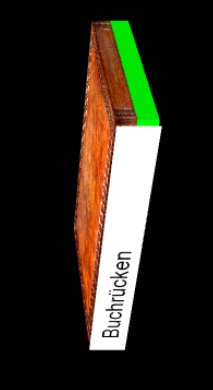
Anordnen von WebGl 3D Objekten mit three.js

var pageRotation = 0.9;
var pageHeight = 300;
var pageWidth = 200;
var pageLength = 20;

bookPageContainer = new THREE.Object3D();
bookPageContainer.rotation.x = pageRotation; //linkes Buchhälfte 

leftPageContainer = new THREE.Object3D();
leftPageContainer.position.set(-pageLength / 2, 0, 0);
leftPageContainer.rotation.z = -Math.PI * 0.5;
leftPageCon = new THREE.CubeGeometry(pageWidth, pageLength, pageHeight, 1, 1, 1, loadLeftPageTextures());
leftPage = new THREE.Mesh(leftPageCon, new THREE.MeshFaceMaterial());
leftPage.position.set(-100, 0, 0);
leftPageContainer.add(leftPage);
bookPageContainer.add(leftPageContainer); //Buchrücken 

bookSideCon = new THREE.CubeGeometry(pageHeight, 1, 2 * pageLength, 1, 1, 1, getBookSideTextureWithText("Buchrücken"));
bookSide = new THREE.Mesh(bookSideCon, new THREE.MeshFaceMaterial());
bookSide.position.set(0, -pageLength / 2, 0);
bookSide.rotation.y = -Math.PI / 2;
bookPageContainer.add(bookSide); //rechte Buchhälfte 

rightPageContainer = new THREE.Object3D();
rightPageContainer.position.set(pageLength / 2, 0, 0);
rightPageContainer.rotation.z = Math.PI * 0.5;
rightPageCon = new THREE.CubeGeometry(pageWidth, pageLength, pageHeight, 1, 1, 1, new THREE.MeshLambertMaterial({
  color: 0x00ff00,
  wireframe: false,
  needsUpdate: true
}));

rightPage = new THREE.Mesh(rightPageCon, new THREE.MeshFaceMaterial());
rightPage.position.set(100, 0, 0);
rightPageContainer.add(rightPage);
bookPageContainer.add(rightPageContainer);
scene.add(bookPageContainer);

Ergebnis (Perspektive ist geändert worden):

Kategorien
JavaScript Web Frontend

Objektorientierte Programmierung in JavaScript OOP

In der letzten Zeit erfreut sich JavaScript wieder größerer Beliebtheit. Für Freunde der objektorientierten Programmierung ist JavaScript allerdings etwas umständlich. Es gibt keine Klassen, keine Vererbung und keine privaten Attribute. Dennoch ist es möglich, in JavaScript objektorientiert zu programmieren.

Hierzu wird anstelle einer Klasse einfach eine Funktion definiert, die alle Attribute und Methoden enthält. Diese Funktion nennt sich Konstruktorfunktion. Man kann allerdings auch etwas tricksen, in dem man den Attributen das Schlüsselwort ‚var‘ voran stellt. Damit sind sie nur innerhalb der Klasse sichtbar (private statt public).

Um eine ganz allgemeine geometrische Figur darzustellen, kann der folgenden Programmcode verwendet werden:

function Figur() {}

Figur.prototype = {
 getBreite: function() {
 return this.breite;
 },
setBreite: function(b) {
 this.breite = b;
 },
getHoehe: function() {
 return this.hoehe;
 },
setHoehe: function(h) {
 this.hoehe = h;
 }
 }

Da gibt es zum einen den Konstruktor ganz oben. Wie auch in jeder Programmiersprache kann man in JavaScript beliebige Parameter angeben. Um die Attribute einer Klasse muss man sich an dieser Stelle nicht kümmern. Diese werden, wie in diesem Beispiel, über den Prototypen automatisch mit angelegt. Desweiteren werden direkt im Prototypen die Funktionen implementiert, die die Klasse bereitstellen soll. In diesem Beispiel sind das nur die Getter und Setter für die Breite und Höhe der Figur. Wie schon erwähnt, werden jetzt auch die Attribute mit angelegt. Zum Beispiel bei getBreite, wird mit dem Zugriff auf this.breite, die Variable angelegt und ist innerhalb der Klasse verfügbar.

Weiterhin ist auffällig, dass die Funktionen jeweils per Komma getrennt werden. Es ist also soetwa, wie eine Aufzählung der Funktionen.

Das Instanziieren der Klasse würde dann wie folgt aussehen:

meineFigur = new Figur();
meineFigur.setBreite(4);
meineFigur.setHoehe(6);

Vererbung

Will man jetzt eine ganz spezielle geometrische Figur, wie zum Beispiel ein Viereck anlegen, kann die Klasse Figur verwendet und erweitert werden. So kann eine Funktion hinzugefügt werden, um die Fläche der Figur zurück zu geben:

function Viereck() {}

Viereck.prototype = new Figur();
Viereck.prototype.constructor = Viereck;
Viereck.prototype.getFlaeche = function() {
 return this.getBreite() * this.getHoehe();
 }

Auch hier beginnt die Klasse mit dem Konstruktor. interessanter ist jetzt allerdings, dass die neue Funkton getFlaeche() zwar auch im Prototypen definiert wird, jetzt aber einen eigenen Eintrag erhält. Dem Prototypen der Klasse wird jetzt ein Objekt der Eltern-Klasse zugewiesen. Und den Konstruktor kann man auch nochmal explizit angeben, was aber optional ist.

Artikel von Tobias Spiesecke